GYIK Állati melléktermék bejelentési rendszer
Állati melléktermék bejelentési rendszer
Tájékoztatjuk, hogy az állati eredetű melléktermékek bevallását elsődlegesen elektronikus úton, ügyfélkapus bejelentkezést követően szükséges benyújtani az alábbi felületen: https://upr.nebih.gov.hu/login
A gördülékeny éves MR jelentés elkészítésének támogatására az alábbi segédletet ajánljuk figyelmébe, amely részletesen bemutatja az éves állati melléktermék elektronikus bejelentési rendszer (MR) használata során előforduló leggyakoribb hibákat és azok megoldását.
Amennyiben a segédlet áttekintését követően sem sikerül megoldani a felmerült problémát, kérjük, hogy a hibaüzenetről készült képernyőképet csatolva jelezze azt az alábbi email címen: allatimellektermek@nebih.gov.hu
Az MR rendszerről további részletes információkat az alábbi oldalon talál:
https://portal.nebih.gov.hu/-/allati-mellektermek-elektronikus-bejelentesi-rendszer-mr-
„NÉBIH Ügyfélprofil (ÜPR) felületen megvalósított elektronikus ügyindításhoz” elnevezésű útmutatója:
https://portal.nebih.gov.hu/documents/10182/1138781/%C3%9CPR+haszn%C3%A1lati+%C3%BAtmutat%C3%B3.pdf
-
1. Jelentési kötelezettség
-
Kinek kell állati eredetű melléktermékkel kapcsolatos éves bevallást benyújtani?
A következő tevékenységet végzőknek:
- állati melléktermék feldolgozás
- állati melléktermék gyűjtés-átrakás
- állati melléktermék szállítás (pl fuvarozók)
- állati melléktermék tárolás
- állati melléktermékből történő állateledel előállítás (állat eledel gyártók)
- biogáz előállítás
- égetés, együttégetés, tüzelés
- eltérő takarmányozási célú állati melléktermék felhasználás
- kedvtelésből tartott állatok kegyeleti temetőjének üzemeltetése
- komposztálás
- takarmányozási céltól eltérő felhasználási célú állati melléktermék kezelés és műszaki üzem üzemeltetés (oktatási, kutatási, diagnosztikai intézmények)
- zsírkémiai üzem üzemeltetésAz adminisztratív terhek csökkentését célzó kormányzati deregulációs törekvésekkel összhangban 2024. január 1-től módosult 45/2012. (V. 8.) VM rendelet alapján a továbbiakban az elsődlegesen keletkezett és átadott állati eredetű melléktermékek mennyiségéről nem szükséges jelentést tennie például az állattartó telepeknek, vágóhidaknak, hús- tojás, tejüzemeknek, vendéglátóipari egységeknek, közkonyháknak, éttermeknek.
-
Kinek nem kell éves MR jelentést benyújtania?
Az elsődlegesen keletkezett és más üzemeltető részére átadott állati eredetű melléktermék mennyiségéről nem kell éves MR jelentést tenni.
Ennek megfelelően például az állattartó telepeknek, vágóhidaknak, hús-, tej- és tojásüzemeknek, kereskedelmi és vendéglátóhelyeknek, közkonyháknak, éttermeknek, óvodáknak, iskoláknak és idősotthonoknak nem kell az általuk keletkeztetett és további kezelésre átadott állati melléktermék mennyiségét az MR rendszerben jelenteni.
Fontos: ha egy ilyen üzemeltető az állati melléktermék keletkeztetésén túl MR jelentésköteles tevékenységet is végez – például más üzemeltetőtől állati mellékterméket vesz át, kezel, feldolgoz vagy ártalmatlanít –, az ilyen tevékenységére vonatkozó jelentési kötelezettség továbbra is fennáll.
-
Közintézmények (óvodák, iskolák, idősotthonok)- 2024.01.01-től nem kell MR jelentés!
FIGYELEM! 2024.01.01.-től nem szükséges jelentést tenniük az MR rendszerben a közintézményeknek (óvodák, iskolák, idősotthonok) a náluk keletkezett étkezési hulladák átadásáról.
További információt talál az alábbi linken erről:
https://portal.nebih.gov.hu/-/enyhultek-az-allati-mellektermekkel-foglalkozo-uzemeltetok-terhei
-
-
Telephelyenként vagy vállalkozásonként kell jelenteni?
Az MR jelentési kötelezettséget telephelyenként kell teljesíteni.
Amennyiben egy üzemeltető több, MR jelentésköteles tevékenységet végző telephellyel rendelkezik, az egyes telephelyekre vonatkozó adatokat külön kell jelenteni.
-
-
2. Mikor kell benyújtani az éves MR jelentést?
Az éves jelentést a tárgyévet követő év január 1. és március 1. között lehet benyújtani.
A jelentés mindig az előző teljes naptári évre vonatkozó adatokat tartalmazza.
A 45/2012. (V. 8.) VM rendelet által előírt állati melléktermék bevallási időszak minden év január 1-től március 1-ig tart, mely alatt a megelőző évre (időszakra) vonatkozó állati melléktermékekre vonatkozó adatokat kell megadni. Például a 2025. évi MR jelentési kötelezettséget 2026.01.01 és 2026.03.01. között volt lehetőség teljesíteni. A 2026. évi MR jelentési kötelezettséget majd csak 2027.01.01 és 2027.03.01. között lesz lehetőség teljesíteni.
Az élelmiszerláncról és hatósági felügyeletéről szóló 2008. évi XLVI. törvény (Éltv.) Magyar Közlöny 205. számában megjelent legutóbbi módosítása értelmében a papíralapon történő éves jelentés leadás jogszabályi lehetősége a Járási Hivatalokban megszűnik.
-
3. Hol kell benyújtani a jelentést?
Az éves MR jelentést elektronikus úton, az MR felületen kell benyújtani.
Az MR rendszer használatához először a Nébih Ügyfélprofil Rendszerén keresztül kell azonosítani magát: https://upr.nebih.gov.hu/login
A bejelentkezést követően ellenőrizze, hogy kinek a nevében kíván eljárni, majd az Ügyintézés menüpontban válassza az alábbi útvonalat:
Állat → Állati melléktermék → Állati eredetű melléktermék éves vagy időszakos jelentés benyújtása
Ezt követően válassza a „Tovább az e-ügyintézéshez >>” lehetőséget.
A következő lépésben ismét ellenőrizze, hogy a megfelelő személy vagy szervezet nevében jár-e el, majd válassza ki azt a tevékenységi helyet, amelyre a jelentést be kívánja nyújtani. A kiválasztott telephely a következő oldalon is megjelenik; a jelentés kitöltésének megkezdése előtt kérjük, ellenőrizze annak helyességét.
A jelentés benyújtásának folyamatát részletesen, képernyőképekkel bemutató MR útmutató itt érhető el.
-
4. Ki nyújthatja be az MR jelentést?
Állati eredetű melléktermék bevallás benyújtására lehetősége van:
Természetes személyeknek
- Saját néven
- Más nevében meghatalmazottként az ÜPR rendszerben készített meghatalmazással
- Rendelkezési Nyilvántartásban tett Ptk. szerinti általános meghatalmazássalCégeknek/szervezeteknek
- ÜPR rendszerben készített meghatalmazással
- Rendelkezési Nyilvántartásban tett Ptk. szerinti általános meghatalmazással
- Cégképviselet alapján-
Hogyan tudok meghatalmazást készíteni?
Új meghatalmazás a Nébih Ügyfélprofil Rendszer Meghatalmazás menüpontjában készíthető.
Kérjük, hogy az elkészült meghatalmazás eredeti példányát, valamint a meghatalmazó képviselőjének aláírási címpéldány másolatát postázza a Nemzeti Élelmiszerlánc-biztonsági Hivatal részére (1525 Budapest, Pf. 121.). Pár napon belül aktiválásra kerül a meghatalmazás, ez esetben lehetősége lesz a melléktermék bevallás benyújtására.
A meghatalmazás elkészítésének részletes leírása a Felhasználói útmutató a Nébih Ügyfélprofil Rendszeréhez (ÜPR) című dokumentumban található (3.3. pontjától).
-
-
5. Beadás közben jelentkező problémák
-
5.1 Meghatalmazással kapcsolatos gyakori problémák
-
Ügyvezetőként hogyan járhatok el a saját cégem nevében?
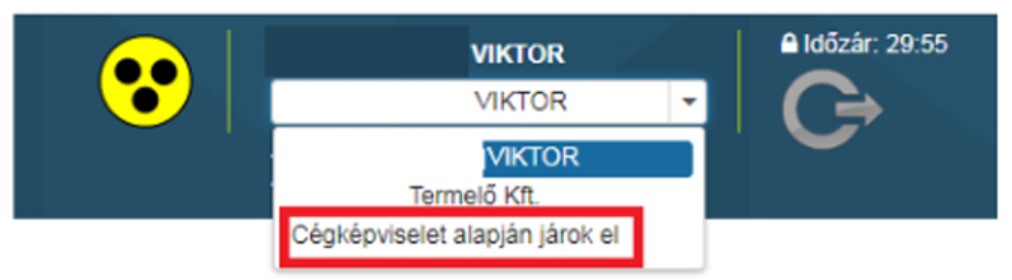
Azon személyek, akik adott cég nevében cégképviseletre jogosultak, lehetőségük van a Nébih Ügyfélprofil Rendszerében eljárni az adott cég nevében. A cégképviselet alapján való ügyintézéshez válasszák ki a jobb felső sarokban, a név alatt található legördülő menüből a „Cégképviselet alapján járok el” lehetőséget. Ezt követően a rendszer átnavigálja a Központi Azonosítási Ügynök (KAÜ) cégképviselet azonosítására szolgáló felületére.
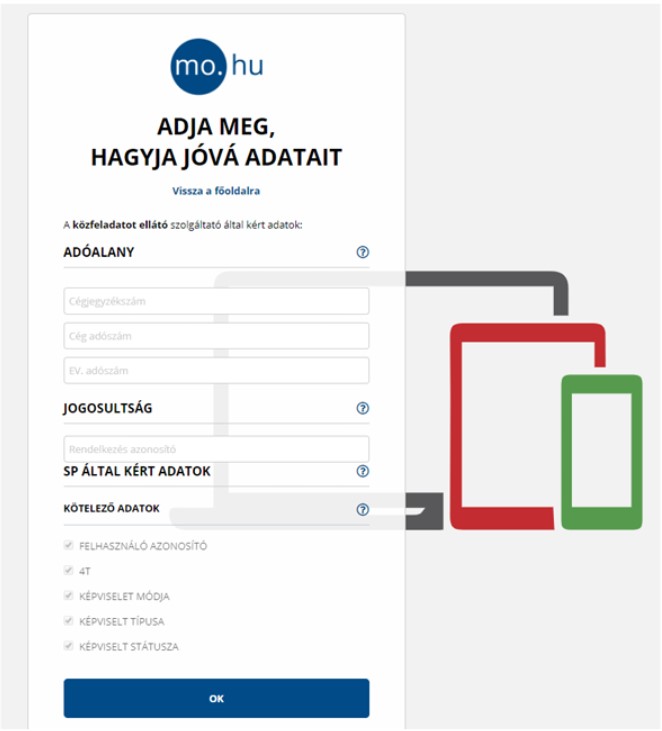
Ezen a felületen adja meg a képviselni kívánt cég cégjegyzékszámát vagy adószámát, egyéni vállalkozó esetében az egyéni vállalkozó adószámát, majd kattintson az „OK” gombra.
Ezt követően az ÜPR felületére jut, ahol sikeres azonosítást követően előfordulhat, hogy az első belépés során a cég regisztrálása szükséges. Amennyiben a rendszer kéri, a regisztrációt úgy azt a „Felhasználói útmutató a Nébih Ügyfélprofil Rendszeréhez (ÜPR)” elnevezésű útmutató 3. fejezetben leírtak szerint tegye meg. A regisztráció után a cég megjelenik a jobb felső sarokban, a neve alatt található listában. A céget kiválasztva minden menüpont elérhető lesz.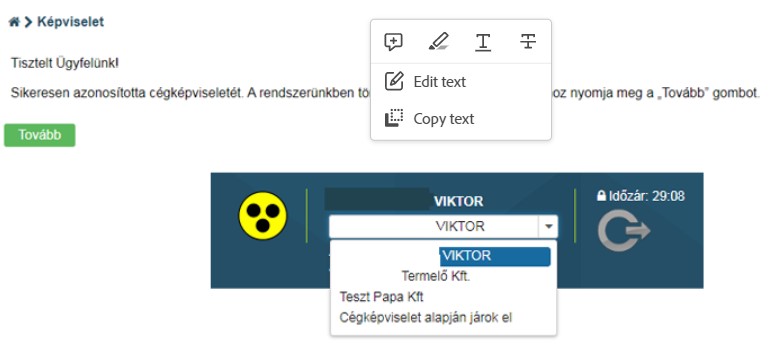
Amennyiben az azonosítást követően a sikertelen azonosításról kap tájékoztatást, kérjük ellenőrizze, hogy helyes írta-e be az azonosító adatokat, vagy rendelkezik-e képviseleti jogosultsággal a megadott cégnél.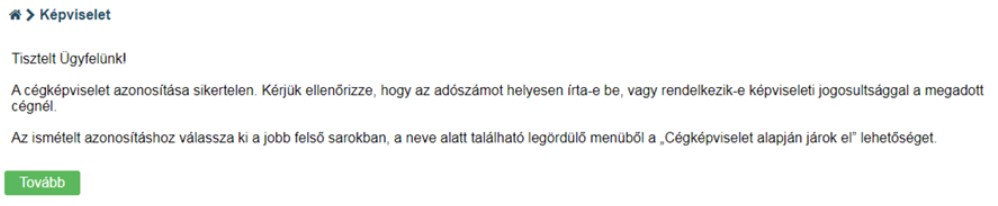
Az alábbi linken elérheti az ÜPR felhasználói kézikönyvét: https://portal.nebih.gov.hu/documents/10182/1138781/%C3%9CPR+haszn%C3%A1lati+%C3%BAtmutat%C3%B3.pdfAmennyiben problémát tapasztalnak a cégképviselet alapján történő ügyintézés során, úgy javasoljuk a korábbi években alkalmazott gyakorlatot (meghatalmazás útján történő ügyintézést).
-
Természetes személy/cég/szervezet/intézmény nevében kíván bevallást benyújtani, de nincs meghatalmazása.
Amennyiben cég/szervezet nevében kíván állati eredetű melléktermékkel kapcsolatos ügyeket intézni, úgy rendelkeznie kell az Ügyfélprofil Rendszerben (https://upr.nebih.gov.hu) készült meghatalmazással.
A meghatalmazás elkészítésében segítséget nyújt Önnek a NÉBIH honlapján található „NÉBIH Ügyfélprofil (ÜPR) felületen megvalósított elektronikus ügyindításhoz” elnevezésű útmutatója (3.4. pontjától)
-
Elkészítette az MR rendszer vonatkozásában a meghatalmazását, azt elküldte elektronikusan is és postai úton is, ennek ellenére továbbra sem került aktiválásra
Keresse fel a felugyeletidij@nebih.gov.hu munkatársait.
-
Van aktív meghatalmazásom, de az MR ügyet nem tudom intézni. Mi a teendő?
Ellenőrizze, hogy a meghatalmazás az állati melléktermék/MR ügykörre is kiterjed-e.
Ha egy meglévő aktív meghatalmazást további ügykörrel kell bővíteni, a jelenlegi meghatalmazást törölni, majd új meghatalmazást kell létrehozni. Az új meghatalmazásban a korábban használt és az újonnan hozzáadni kívánt ügyköröket egyaránt meg kell jelölni.
-
-
5.2 MR jogosultság beállításából eredő problémák
-
A rendszer azt írja, hogy nincs olyan tevékenységi hely, amelyhez jogosultságot tudnék beállítani. Mi lehet az oka?
Elsőként ellenőrizze, hogy az ÜPR-ben a megfelelő partner nevében jár-e el.
Ha meghatalmazottként kíván jelentést benyújtani, de az ÜPR-ben továbbra is kizárólag a saját neve van kiválasztva, a rendszer a saját tevékenységi helyeit keresi.
Válassza ki a meghatalmazót, illetve a képviselt szervezetet, majd ismételten lépjen be a jogosultságkezeléshez.
-
Nincs tevékenységi hely – képviselt partner kiválasztása nem történt meg
Meghatalmazottként kíván eljárni, ám a jogosultság beállításnál az alábbi hibaüzenetet írja ki a rendszer: Egyetlen olyan tevékenységi hely sem szerepel a rendszerben, amihez kapcsolódóan a jogosultságot be tudná állítani!
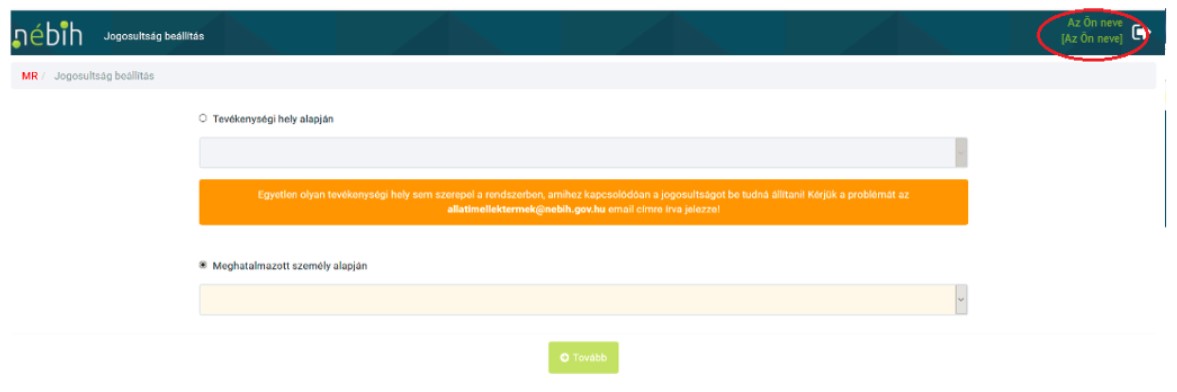
Amennyiben a jobb felső sarokban kizárólag a saját nevét látja, úgy a probléma hátterében az áll, hogy nem került kiválasztásra a meghatalmazó (akinek a nevében a bevallást bekívánja nyújtani). Ebben az esetben az alábbi művelet elvégzése szükséges: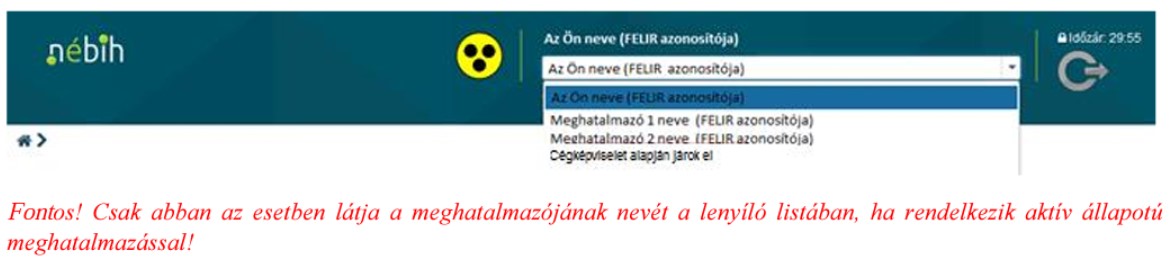
-
Nincs tevékenységi hely – képviselt partner kiválasztása megtörtént
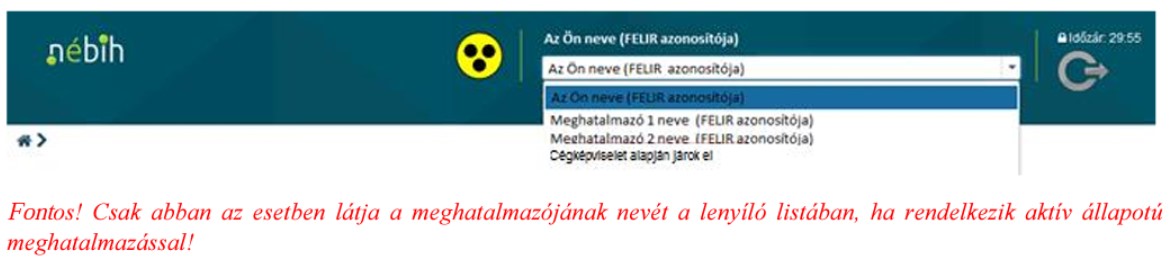
Meghatalmazottként kíván eljárni, ám a jogosultság beállításnál az alábbi hibaüzenetet írja ki a rendszer: Egyetlen olyan tevékenységi hely sem szerepel a rendszerben, amihez kapcsolódóan a jogosultságot be tudná állítani! Amennyiben kiválasztotta, hogy kinek a nevében kívánja az MR bevallást benyújtani, úgy a jobb felső sarokban láthatja a meghatalmazójának nevét, illetve az Ön nevét [zárójelben]. Ebben az esetben a hibaüzenet azt jelenti, hogy a meghatalmazója nem rendelkezik az MR rendszer vonatkozásában releváns tevékenységgel.
Adott partner tevékenységeit megtekintheti a Nébih FELIR keresőjében (https://portal.nebih.gov.hu/felir-kereso). FELIR keresővel kapcsolatos további információkért, kérjük, tekintse meg a jelen segédlet 1. számú mellékletét. Amennyiben nem találja a szükséges tevékenységet, úgy kérjük, vegye fel a kapcsolatot -tevékenységtől függően -az illetékes megyei/járási kollégákkal és kérje tőlük a tevékenység/tevékenységek rögzítését. -
A megfelelő partner ki van választva, mégsem jelenik meg tevékenységi hely. Miért?
Ebben az esetben ellenőrizni kell, hogy a képviselt partner rendelkezik-e az MR rendszer szempontjából releváns, aktív nyilvántartott tevékenységgel.
A Nébih nyilvántartásában szereplő tevékenységek a FELIR keresőben ellenőrizhetők:
https://portal.nebih.gov.hu/felir-kereso
Ha a szükséges tevékenység nem szerepel a nyilvántartásban, annak rendezése érdekében az adott tevékenység nyilvántartásba vételére vagy engedélyezésére hatáskörrel rendelkező illetékes hatóságot kell megkeresni.
-
Hogyan állítható be az MR jogosultság egy tevékenységi helyhez?
A megfelelő partner kiválasztását követően az ÜPR jogosultságkezelési felületén kell megadni, hogy az adott felhasználó mely tevékenységi hely tekintetében jogosult az MR rendszer használatára.
Jogosultság menete:
1. lépés:
Miután a legördülő menüből kiválasztotta, hogy kinek a nevében kíván eljárni, kattintson az „Ügyintézés és felügyeleti díj bevallás” menüpontra.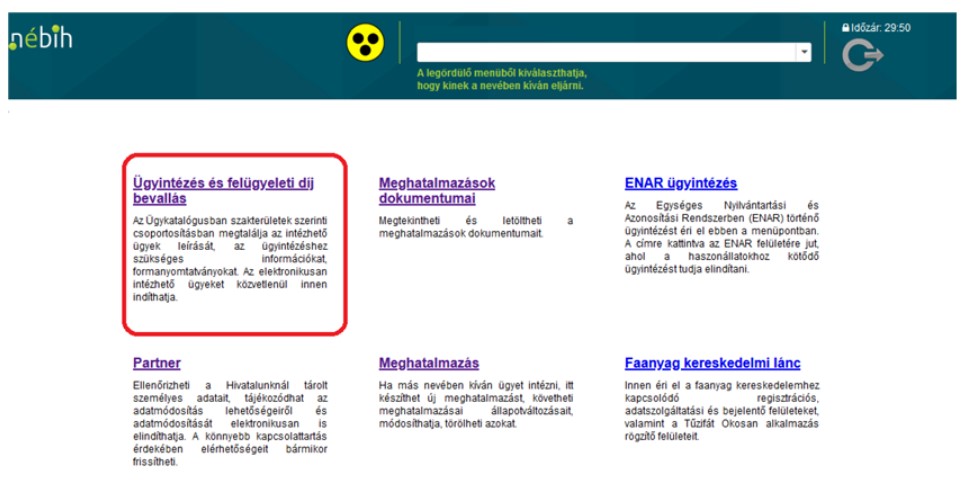
2. lépés:
Válassza ki a jogosultság kezelés menüpontot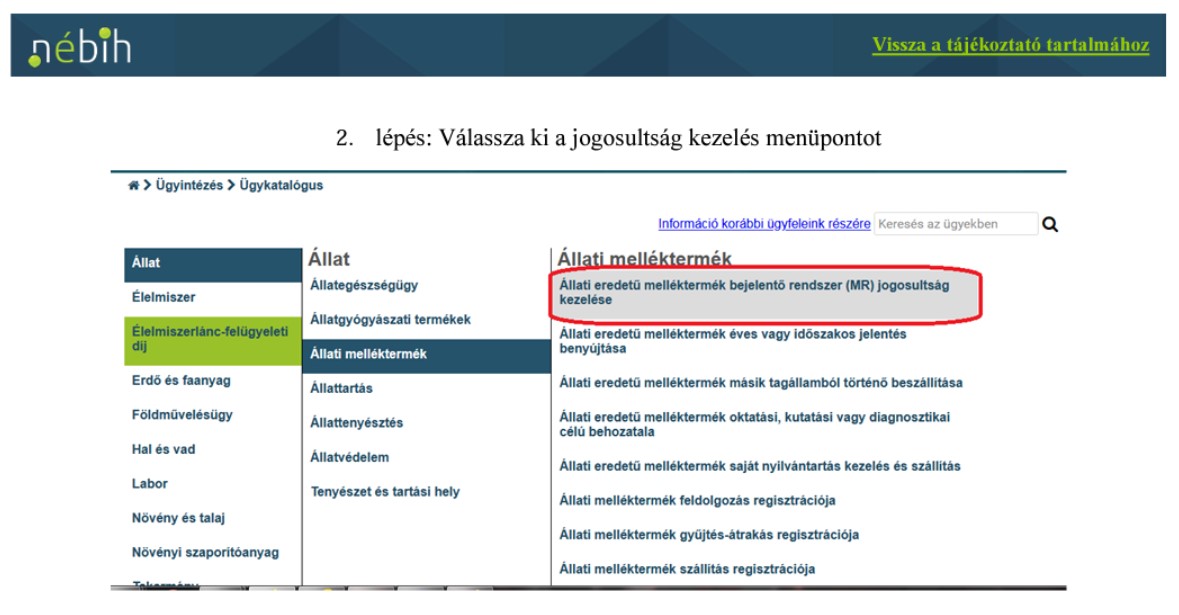
3. lépés:
Kattintson a Tovább az e-ügyintézéshez>> gombra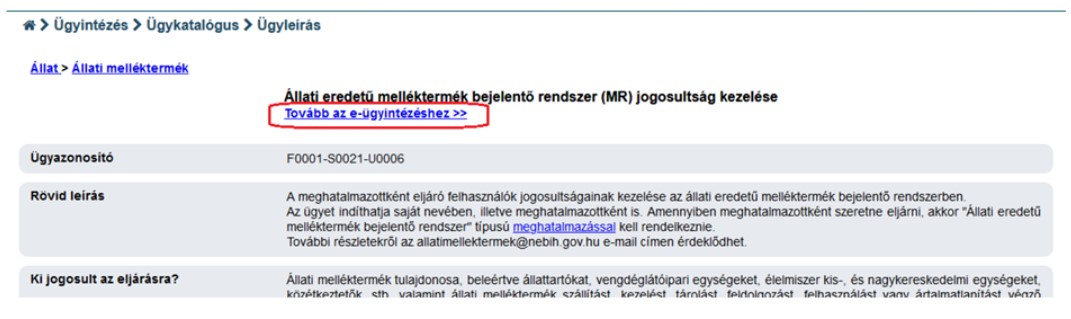
4. lépés:
Kattintson a Tovább gombra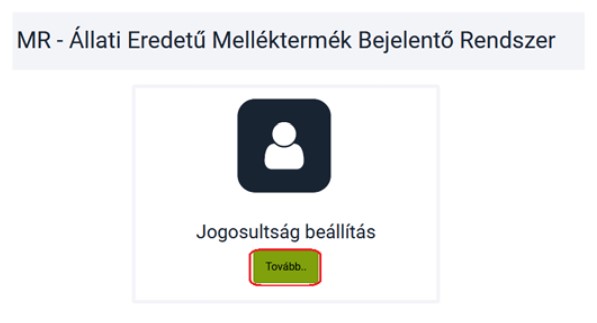
5. Lépés:
Válassza ki, hogy melyik tevékenységi helyre kívánja a bevallást benyújtani, majd kattintson a Tovább gombra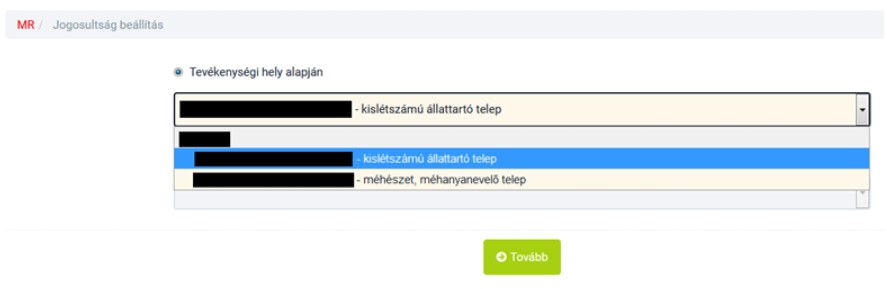
6. Lépés:
Kattintson a nevére, majd kattintson a Mentés gombra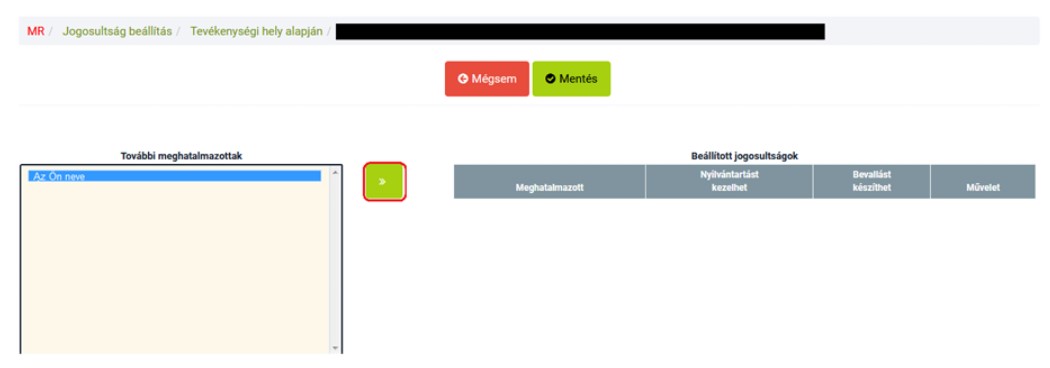
7. Lépés:
Kattintson a Beállítás gombra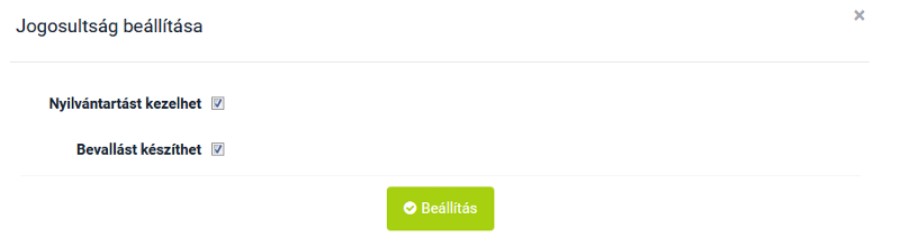
8. lépés:
Amennyiben mindent megfelelően beállított kattintson a Mentés gombra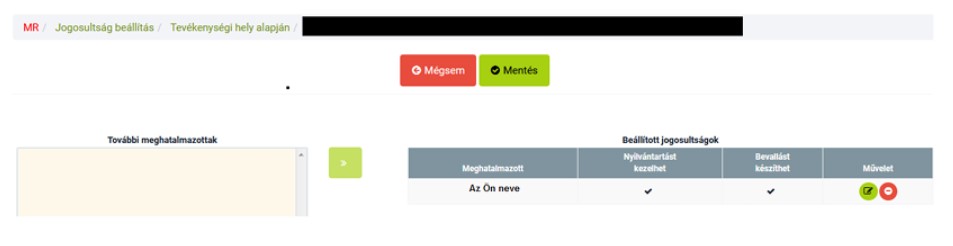
9. Lépés:
Amennyiben meggyőződött arról, hogy mindent megfelelően beállított, kattintson az Igen opcióra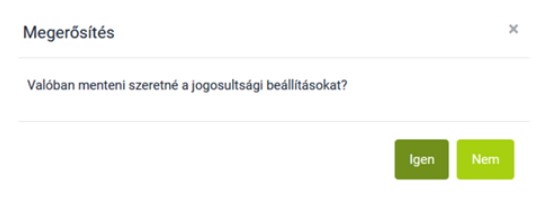
10. Lépés:
Amennyiben az alábbi feliratot látja, úgy az adott tevékenységi helyre megtörtént a jogosultság beállítása, s így lehetősége van az éves bevallás benyújtására (adott telephely vonatkozásában)
-
-
5.3 A bevallás elkészítésével és kezelésével kapcsolatos gyakori problémák
-
Külföldi partner nem szerepel a nyilvántartásban
Új átvevő rögzítésénél, amennyiben Ön külföldi partnert szeretne kiválasztani szükséges a külföldi partner EU adószámának pontos megadása. Amennyiben Ön nem találja a keresett partnert az a következő okokból lehetséges:
- a külföldi partner nem szerepel a Nébih nyilvántartásába.
- a külföldi partner szerepel a nyilvántartásban, megegyezik az EU adószám az Ön által megadottal, ám nem a rendszerünkben szereplő struktúrába (eltérő tagolás; kötőjel; szóközök)
- a külföldi partner szerepel a nyilvántartásban, viszont az EU adószám eltér az Ön által megadottól. -
Átvevő partner nem szerepel a nyilvántartásban
-
Hibás adatot adtam meg a jelentésben. Hogyan tudom javítani?
A 2021-es évtől kezdőden lehetőségük van a tárgyévre vonatkozó jelentésük törlésére, amennyiben rossz jelentés típust választottak ki, esetlegesen nem megfelelő kategóriához, nem megfelelő mennyiséget rögzítettek. A törlés kizárólag a tárgyévet követő év március 1-jéig lehet megtenni, ezt követően kizárólag a központi ügyintézőnek van lehetősége a jelentés visszamozgatására.

Új állapotú jelentés törlésére lehetősége van a jelentésen kívül:
valamint jelentésen belül: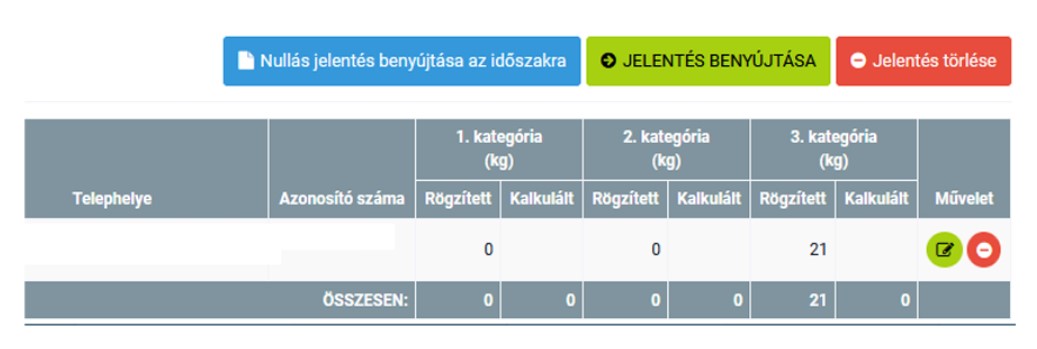
Amennyiben az elektronikus úton beadott bevallás javítását/módosítását – a jelentési határidőn túl (március 1.) -szeretné elvégezni, úgy kérjük, az allatimellektermek@nebih.gov.hu email címre jelezze ezt felénk. Munkatársaink a beérkezett email alapján – indokolt esetben -, visszamozgathatják a bevallást, ebben az esetben a korábban „Beadott” állapotú bevallás, „Módosítás” állapotba kerül, s így már lehetősége van a hiba kijavítására, a bevallás módosítására. -
A beadott bevallás nem jelenik meg, illetve nem nyomtatható
Az elektronikus utón elkészített és beadott melléktermék bevallás utólagos megtekintésére és nyomtatására a rendszer lehetőséget biztosít.
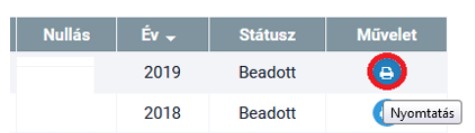
Az elkészült bevallás egy felugró ablak segítségével kerül megjelenítésre az Ön számára, így fontos, hogy a felugró ablakok engedélyezve legyenek az Ön által használt böngészőben. Mozilla Firefox esetén, amennyiben a felugró ablakok tiltva vannak az alábbi utón tudja ismételten engedélyezni:
Google Chrome esetén pedig az alábbi lépésekkel tudja engedélyezni a felugró ablakokat: https://support.google.com/chrome/answer/95472?co=GENIE.Platform%3DDesktop&hl=hu
-
-
-
6. Beadott jelentés javítása, megtekintése és kezelése
A 2021-es évben új funkcióval bővült az Állati Melléktermék Bejelentési Rendszer, amely segítségével könnyebben nyomonkövetheti/kezelheti az addig létrehozott jelentéseit. Az új funkciót az alábbi helyen találja meg:

-
Hibás adatot adtam meg a jelentésben a beadási határidőm belül. Hogyan tudom javítani?
A jelentési időszakon belül a hibásan létrehozott jelentés törölhető, majd a megfelelő adatokkal új jelentés készíthető.
Erre akkor lehet szükség például, ha:
- nem megfelelő jelentéstípust választott;
- hibás melléktermék-kategóriát adott meg;
- hibás mennyiséget rögzített.
A belépést követően automatikusan kilistázásra kerülnek a létrehozott jelentések, de a szűrési feltételek megadásával saját egyedi lekérdezés létrehozására is van lehetőségük.
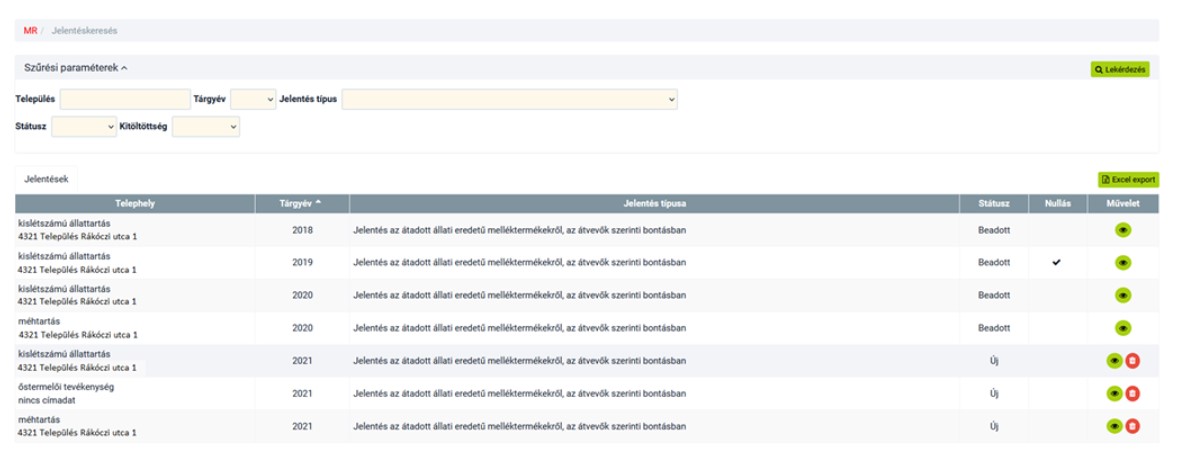
A kilistázott jelentéseket nem csak megtekinthetik, de szerkeszthetik/törölhetik is a Műveletek elnevezésű oszlopban szereplő ikonok segítségével. Ezen felül lehetőségük van a lekérdezés eredményeként kapott értékek Exportálására Excel dokumentumban, amelyben a jelentés alapvető adatai mellett a jelentésben szereplő kategóriák és a hozzájuk jelentett mennyiségek is feltüntetésre kerülnek: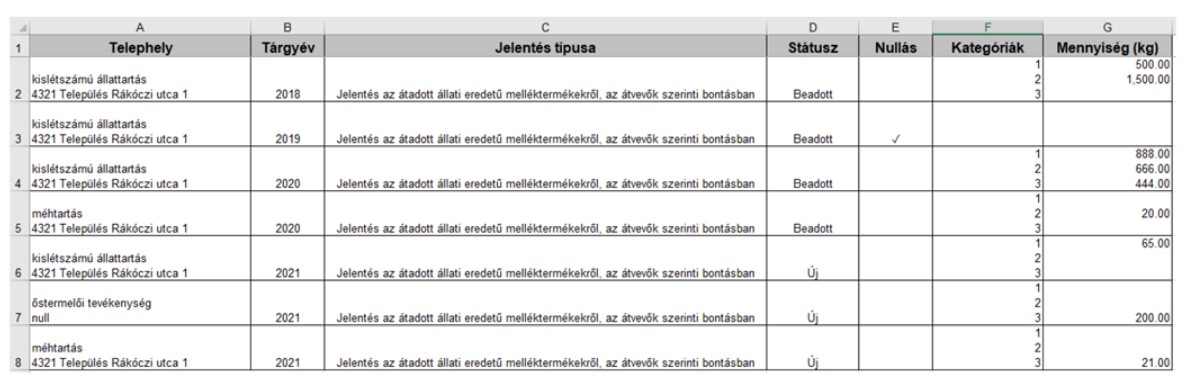
Excel beállítástól függően, bizonyos esetekben az Excel export fájlban a kategória és a mennyiség nem a kívánt formában jelenik meg, ez esetben, kérjük, használja az Excel „Sortöréssel több sorba” gombját.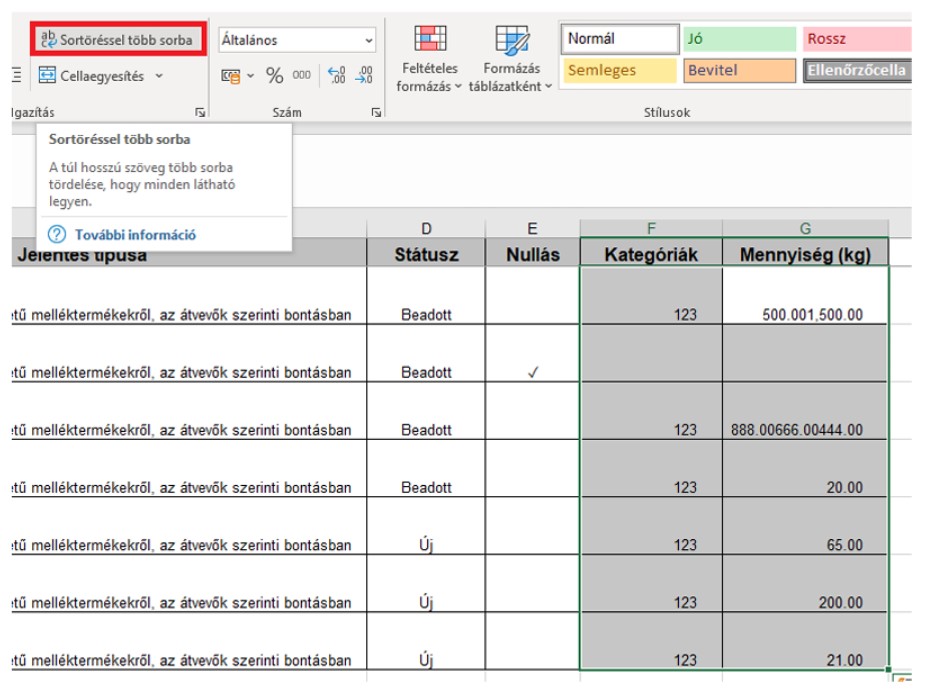
-
Hibás adatot adtam meg a jelentésben a beadási HATÁRIDŐN KÍVÜL. Hogyan tudom javítani?
A jelentési időszak lezárását követően a már beadott jelentést a felhasználó önállóan nem tudja visszanyitni.
Ha a beadási határidő után válik szükségessé a jelentés javítása, kérjük, írjon az allatimellektermek@nebih.gov.hu címre. Indokolt esetben a jelentés módosítható állapotba helyezhető, ezt követően a szükséges javítás elvégezhető.
-
Hol tudom megtekinteni a korábban létrehozott jelentéseimet?
Az MR rendszerben az állati eredetű melléktermék jelentések lekérdezésére és kezelésére szolgáló felületen megtekinthetők a korábban létrehozott jelentések.
A találati lista szűrhető, és az egyes jelentéseknél – azok aktuális állapotától függően – megtekintési, szerkesztési vagy törlési művelet érhető el.
A lekérdezés eredménye Excel-formátumban is exportálható.
-
Miért nem jelenik meg vagy nem nyomtatható a beadott jelentés?
A jelentés megtekintése felugró ablakban történhet.
Ha a jelentés megnyitásakor nem történik semmi, ellenőrizze, hogy a böngészőben engedélyezve vannak-e a felugró ablakok az MR/Nébih oldal számára.
-
-
7. Melléklet: FELIR kereső használata
Az élelmiszerláncról és hatósági felügyeletéről szóló 2008. évi XLVI. törvény (Éltv.) 38/A. § alapján élelmiszerláncfelügyeleti szerv létrehozza és működteti az élelmiszerlánc-felügyeleti információs rendszert (FELIR). Az Éltv. hatálya alá tartozó terméket nyilvántartásba nem vett élelmiszerlánc szereplőtől tilos vásárolni, illetve átvenni értékesítésre, szállításra és tárolásra. A rendelkezés megsértése esetén az élelmiszerlánc-felügyeleti szerv a vásárló, illetve az átvevő vonatkozásában is alkalmazza a törvényben előírt jogkövetkezményeket.
Nébih FELIR kereső elérhetősége: https://portal.nebih.gov.hu/felir-kereso
Mire szolgál a FELIR kereső? Lehetőséget biztosít mindenki számára, hogy a nyilvántartásunkban szereplő valamennyi regisztrált partner, aktív állapotú tevékenységét megtekinthesse.
Keresés természetes személy esetén: Ez esetben szükséges a keresett partner pontos neve és születési dátuma
Keresés Jogi személy esetén: Elegendő a keresett partner FELIR azonosítója vagy keresett partner adószáma (elegendő kizárólag a törzsszám megadása)

-
8. Technikai problémák és kapcsolatfelvétel
Amennyiben a GYIK és a kapcsolódó útmutatók alapján a probléma nem oldható meg, kérjük, írjon az allatimellektermek@nebih.gov.hu e-mail-címre.
A gyorsabb ügyintézés érdekében kérjük, a levélben lehetőség szerint adja meg:
- a képviselt természetes személy, vállalkozás vagy szervezet nevét;
- FELIR-azonosítóját vagy adószámát;
- az érintett tevékenységi helyet;
- a probléma rövid, pontos leírását;
- a kapott hibaüzenet szövegét;
- valamint csatolja a hibaüzenetről vagy az érintett felületről készült képernyőképet.Kérjük, a képernyőkép lehetőség szerint a teljes böngészőablakot mutassa, hogy a hiba körülményei is azonosíthatók legyenek.